

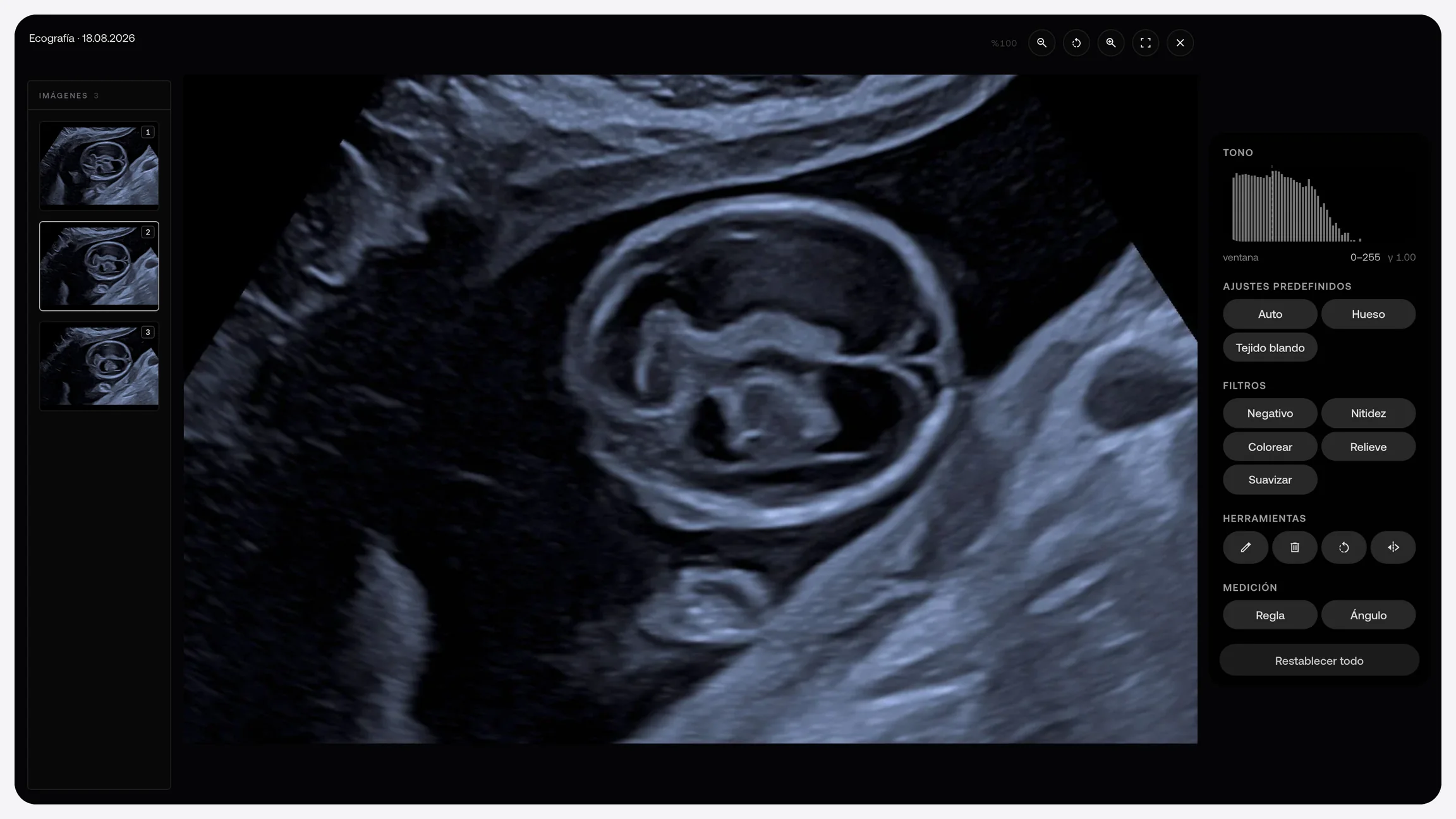
Revise la ecografía fotograma a fotograma.
Reproduzca la grabación cine y deténgala en el fotograma que desee. Abra las imágenes Doppler en color y añada notas y marcas al fotograma seleccionado.
Explore las herramientas de ginecología y obstetriciaIncorpore sus imágenes de ecografía, radiografía y CBCT al expediente del paciente con MyKlinik Bridge. Ábralas en el navegador, tome medidas y revise las imágenes seleccionadas en paralelo.
Vea las citas del día en su equipo compatible con Worklist y seleccione a su paciente en la lista. Comprobaremos juntos la compatibilidad con DICOM y Worklist durante la instalación.
Añada a Bridge la carpeta donde el software de su equipo guarda las imágenes. Importe las imágenes nuevas y decida si también desea incluir los archivos existentes.
Revise las imágenes recibidas y asígnelas a su paciente. Si es necesario, trasládelas a otro expediente y abra la imagen desde el registro correcto para continuar la revisión.
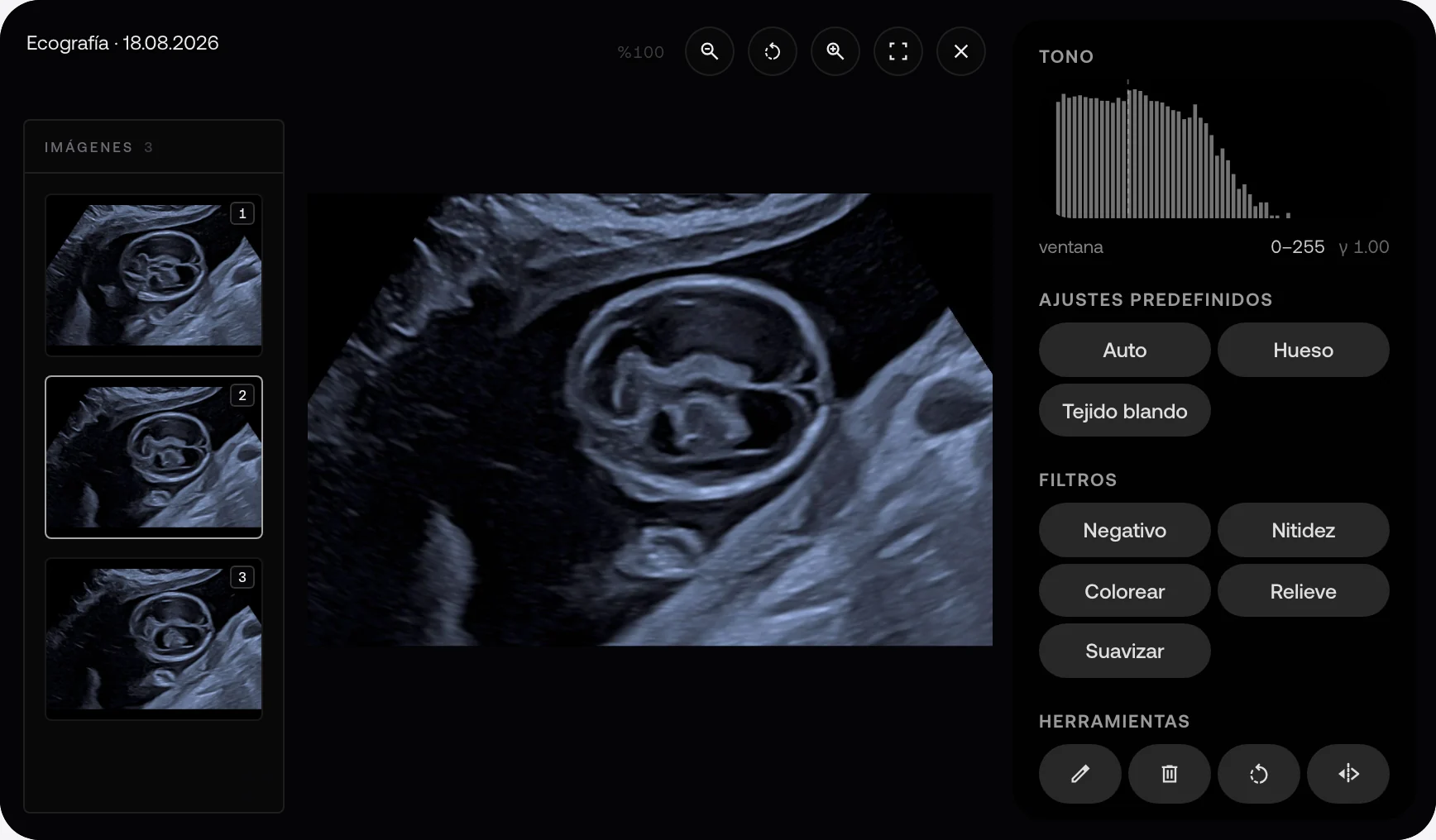
Reproduzca la grabación cine y deténgala en el fotograma que desee. Abra las imágenes Doppler en color y añada notas y marcas al fotograma seleccionado.
Explore las herramientas de ginecología y obstetriciaAjuste los niveles de la imagen y mida ángulos y distancias. Trabaje con medidas reales en las imágenes que incluyen datos de calibración y revise las imágenes seleccionadas en paralelo. Para CBCT, cambie entre vistas de cortes, panorámica y 3D.
Explore las herramientas de odontologíaAcceda a visitas anteriores, notas de consulta e imágenes desde el mismo expediente. Envíe a su paciente el enlace de la imagen por SMS e imprima el informe que prepare cuando lo necesite.
Explore el expediente del pacienteReproduzca la grabación cine y deténgala en el fotograma que desee. Abra las imágenes Doppler en color y añada notas y marcas al fotograma seleccionado.
Explore las herramientas de ginecología y obstetricia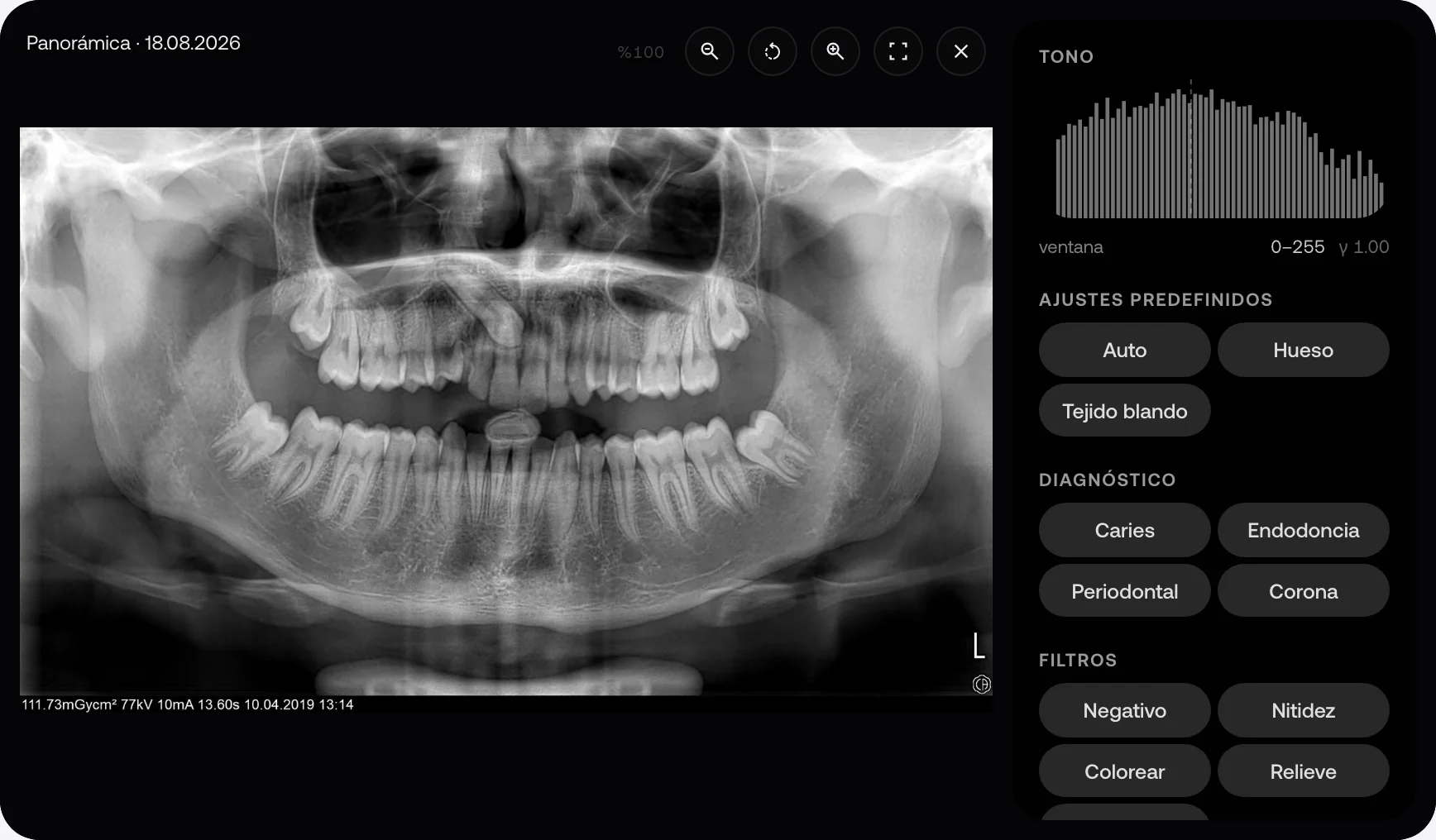
Ajuste los niveles de la imagen y mida ángulos y distancias. Trabaje con medidas reales en las imágenes que incluyen datos de calibración y revise las imágenes seleccionadas en paralelo. Para CBCT, cambie entre vistas de cortes, panorámica y 3D.
Explore las herramientas de odontología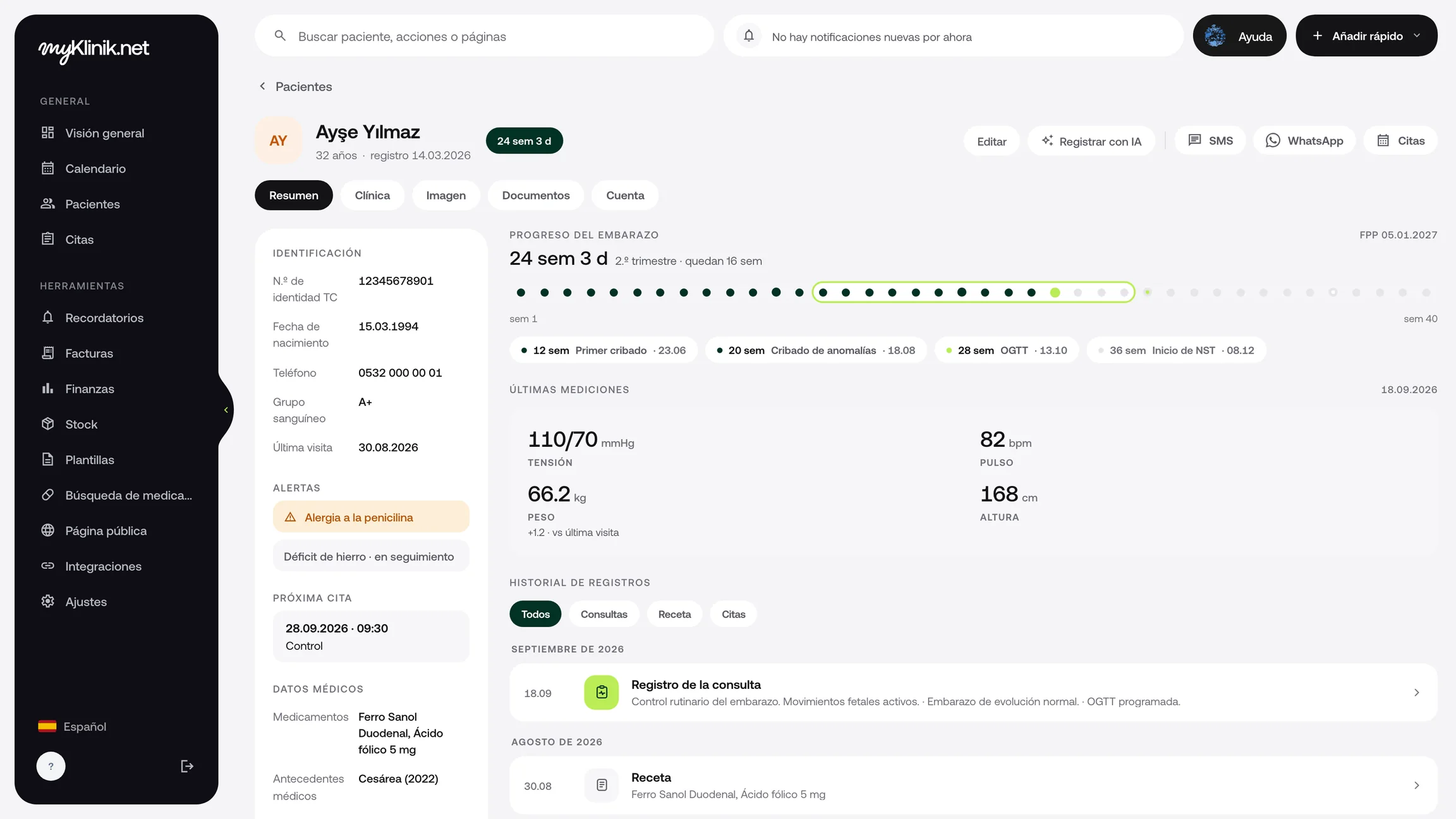
Acceda a visitas anteriores, notas de consulta e imágenes desde el mismo expediente. Envíe a su paciente el enlace de la imagen por SMS e imprima el informe que prepare cuando lo necesite.
Explore el expediente del pacienteRevisemos juntos el modelo de su equipo y su compatibilidad con DICOM y Worklist. Si es necesario, planificaremos la importación de JPEG/PNG desde una carpeta.
Instale Bridge en un ordenador Windows conectado a la red del equipo. Inicie sesión en su cuenta de MyKlinik, compruebe el código en Bridge y apruebe la conexión.
Capture una imagen y comprobaremos juntos su recepción y asignación al paciente. Después, ábrala desde el expediente para revisarla.
Revisemos juntos las opciones de conexión de su equipo. Solicite una demo.
Comprobemos juntos el modelo de su equipo y su compatibilidad con DICOM y Worklist antes de la instalación. Si su software permite guardar archivos JPEG o PNG, también podemos valorar la importación desde una carpeta.
Inicie sesión con su cuenta de MyKlinik y descargue Bridge. Instálelo en un ordenador Windows en la misma red que su equipo; compruebe el código de vinculación y apruebe la conexión.
Compruebe el paciente asignado a la imagen recibida y asígnela al paciente correcto. Si es necesario, muévala a otro expediente y ábrala desde allí para verificarlo.