

Mevcut hesabınızla devam edin.
MyKlinik hesabınızla giriş yapın, kliniğinizin hasta kayıtlarını ve randevularını açın. Yeni bir hasta listesi oluşturmadan kayıtlı dosyalarınızla çalışın.
Uygulamayı indirinRandevularınızı kontrol edin, reçetenizi yazın, belgeyi hasta dosyasına ekleyin. iPhone, Android ve iPad'de aynı MyKlinik hesabınızla çalışın.
Randevularınızı, tahsilatlarınızı ve stok miktarlarını kontrol edin. İlgili hasta dosyasını açarak takibe devam edin.
Ultrason kaydını oynatın, istediğiniz karede durdurun. Görüntüyü büyütüp ayrıntısına bakın.
Takvim ve hasta dosyası arasında yan menüden geçin. Hasta kaydını tabletin geniş ekranında inceleyin.
MyKlinik hesabınızla giriş yapın, kliniğinizin hasta kayıtlarını ve randevularını açın. Yeni bir hasta listesi oluşturmadan kayıtlı dosyalarınızla çalışın.
Uygulamayı indirinİlaç, doz ve kullanım bilgilerini girerek reçetenizi kaydedin. PDF ve fotoğrafları telefondan seçip hasta dosyasına ekleyin.
İlaç referansından etken madde ve fiyat bilgilerini inceleyin. Bir konuda yardıma ihtiyacınız olduğunda uygulama içinden destek ekibine yazın.
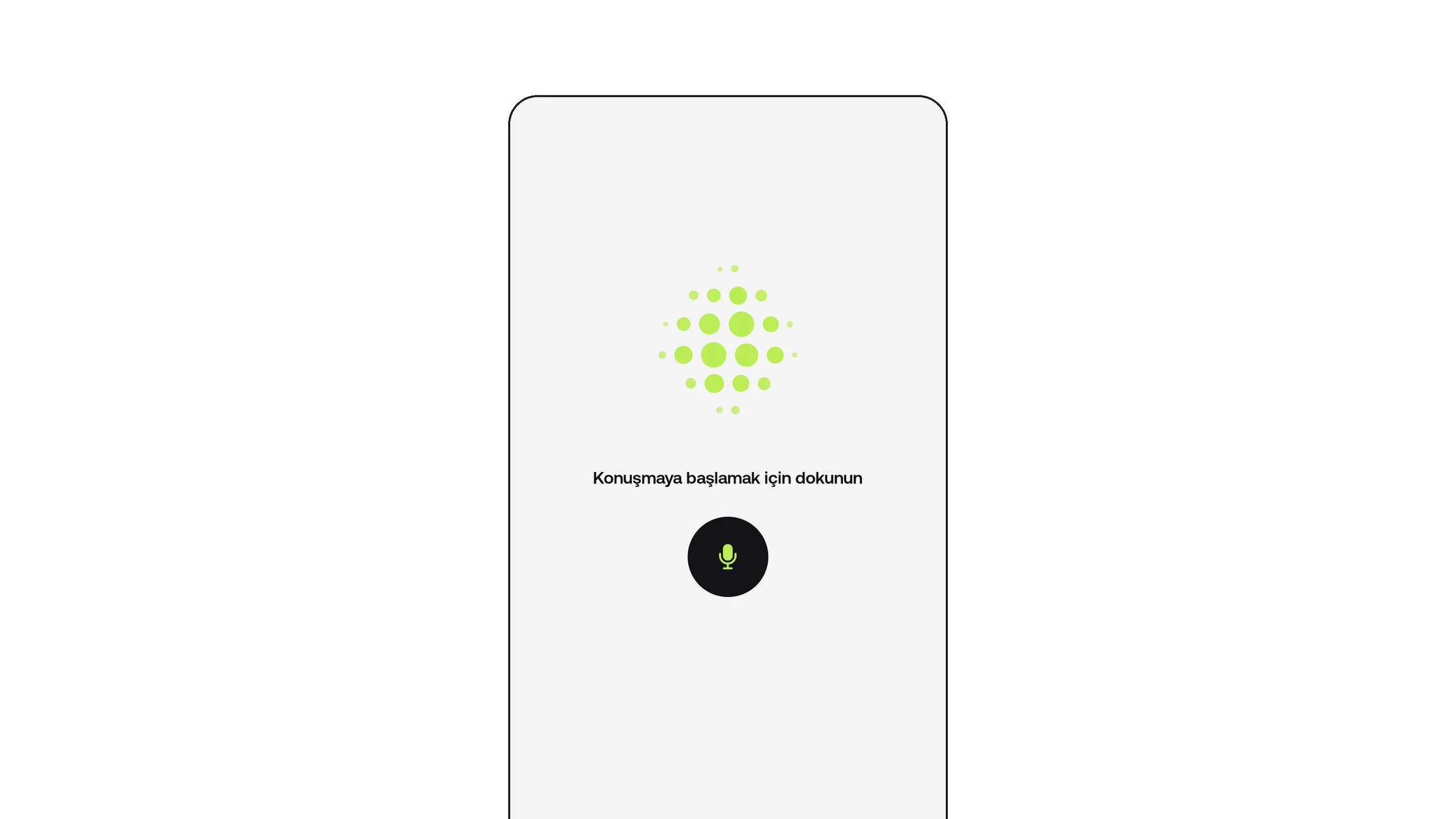
Muayene notunu, hasta veya randevu bilgilerini konuşarak aktarın. Oluşan önerileri doğru hasta için kontrol edip onayladıklarınızı kaydedin.
Sesli dikteyi inceleyinMyKlinik hesabınızla giriş yapın, kliniğinizin hasta kayıtlarını ve randevularını açın. Yeni bir hasta listesi oluşturmadan kayıtlı dosyalarınızla çalışın.
Uygulamayı indirinİlaç, doz ve kullanım bilgilerini girerek reçetenizi kaydedin. PDF ve fotoğrafları telefondan seçip hasta dosyasına ekleyin.
İlaç referansından etken madde ve fiyat bilgilerini inceleyin. Bir konuda yardıma ihtiyacınız olduğunda uygulama içinden destek ekibine yazın.
Muayene notunu, hasta veya randevu bilgilerini konuşarak aktarın. Oluşan önerileri doğru hasta için kontrol edip onayladıklarınızı kaydedin.
Sesli dikteyi inceleyiniPhone veya Android telefonunuz için uygulamayı indirin. iPad'de de aynı uygulamayla giriş yapın.
Panelde kullandığınız e-posta ve şifreyi girin. İki adımlı doğrulama açıksa doğrulama kodunuzla devam edin.
Hastanızı arayın, önceki kayıtlarını ve randevularını inceleyin. Gerektiğinde yeni not veya belge ekleyin.
Kliniğinizin diğer ihtiyaçları için tüm özellikleri inceleyin.
MyKlinik'i iPhone, Android telefon ve iPad'de kullanın. Uygulamayı indirip panelde kullandığınız MyKlinik hesabıyla giriş yapın.
Hayır. Mevcut MyKlinik hesabınızla kliniğinizin kayıtlı hasta dosyalarını ve randevularını açın; yeni bir hasta listesi oluşturmadan çalışın.
PDF ve fotoğrafları telefonunuzdan seçip ilgili hasta dosyasına ekleyin. Hastanızın önceki kayıtlarını aynı dosyadan inceleyin.