

Encuentre a su paciente y abra su historial.
Busque por nombre, número de identidad turco o teléfono. Abra el expediente para revisar las consultas anteriores, las mediciones y la próxima cita.
Solicite una demoAbra notas de consulta, recetas, documentos e imágenes desde el mismo expediente. Siga las sesiones y las vacunas, y gestione el inventario por lote y fecha de caducidad.
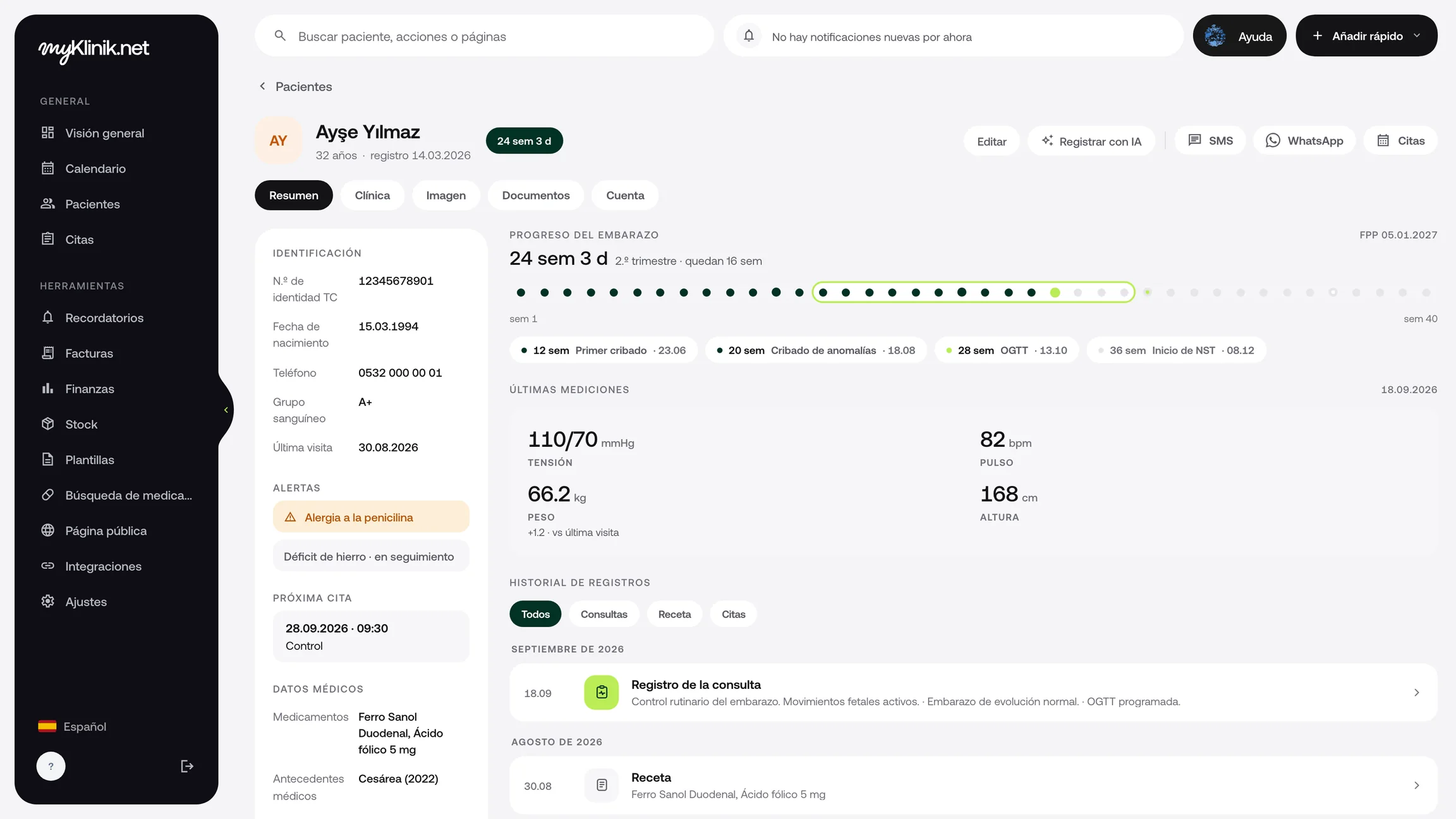
Revise las notas de consulta, las mediciones y las recetas por orden cronológico. Empiece la nueva consulta con los registros anteriores a la vista.
Añada PDF y fotos al expediente del paciente. Abra el consentimiento firmado y los resultados de laboratorio desde el mismo expediente.
Registre los productos con su lote y fecha de caducidad. Siga las cantidades restantes, las existencias bajas y los artículos próximos a caducar.
Busque por nombre, número de identidad turco o teléfono. Abra el expediente para revisar las consultas anteriores, las mediciones y la próxima cita.
Solicite una demoGuarde las fotos del paciente con sus fechas en el expediente. Abra las fotos de antes y después en paralelo para evaluarlas juntas.
EstéticaSiga las sesiones utilizadas y restantes de los paquetes junto con el estado del pago. Consulte las dosis próximas y atrasadas en el calendario de vacunación.
Revise las entradas y salidas por cantidad, descripción y fecha. Siga también desde aquí el consumo de los productos que seleccione en los registros de tratamientos dentales y vacunas.
Finanzas y e-SMMBusque por nombre, número de identidad turco o teléfono. Abra el expediente para revisar las consultas anteriores, las mediciones y la próxima cita.
Solicite una demoGuarde las fotos del paciente con sus fechas en el expediente. Abra las fotos de antes y después en paralelo para evaluarlas juntas.
EstéticaSiga las sesiones utilizadas y restantes de los paquetes junto con el estado del pago. Consulte las dosis próximas y atrasadas en el calendario de vacunación.
Revise las entradas y salidas por cantidad, descripción y fecha. Siga también desde aquí el consumo de los productos que seleccione en los registros de tratamientos dentales y vacunas.
Finanzas y e-SMMCargue su archivo Excel o CSV y relacione las columnas. Compruebe los registros y las filas con problemas en la vista previa antes de importar.
Introduzca el producto, el lote, la cantidad y la fecha de caducidad. Seleccione el producto y la cantidad que utilizará en el registro del tratamiento dental o de la vacuna.
Guarde la nota de consulta y abra documentos e imágenes. Después de registrar una sesión o la administración de una vacuna, compruebe el registro correspondiente.
Explore también las demás herramientas que puede utilizar en su clínica. Ver todas las funciones.
Suba su archivo Excel o CSV y asigne las columnas. Revise los registros y las filas con problemas en la vista previa antes de importarlos.
Abra las notas de consulta anteriores, mediciones, recetas, documentos e imágenes desde el mismo expediente. Empiece cada nueva visita revisando los registros previos del paciente.
Cree un paquete para su paciente y registre las sesiones realizadas y los pagos recibidos. Consulte las sesiones utilizadas y pendientes junto con el estado de los pagos.