

Continúe con su cuenta habitual.
Inicie sesión en MyKlinik y abra los expedientes y las citas de su clínica. Trabaje con los registros existentes sin crear otra lista de pacientes.
Descargue la aplicaciónConsulte sus citas, prepare una receta y añada documentos al expediente del paciente. Trabaje con su cuenta de MyKlinik en iPhone, Android y iPad.
Consulte sus citas, cobros y existencias. Abra el expediente del paciente para continuar el seguimiento.
Reproduzca la grabación ecográfica y deténgala en el fotograma que desee. Amplíe la imagen para examinarla en detalle.
Use el menú lateral para pasar del calendario a los expedientes. Revise el registro del paciente en la pantalla amplia de su tableta.
Inicie sesión en MyKlinik y abra los expedientes y las citas de su clínica. Trabaje con los registros existentes sin crear otra lista de pacientes.
Descargue la aplicaciónIntroduzca los medicamentos, las dosis y las pautas de uso, y guarde la receta. Seleccione archivos PDF y fotos de su teléfono para añadirlos al expediente.
Consulte principios activos y precios en la referencia de medicamentos. Cuando necesite ayuda, escriba al equipo de soporte desde la aplicación.
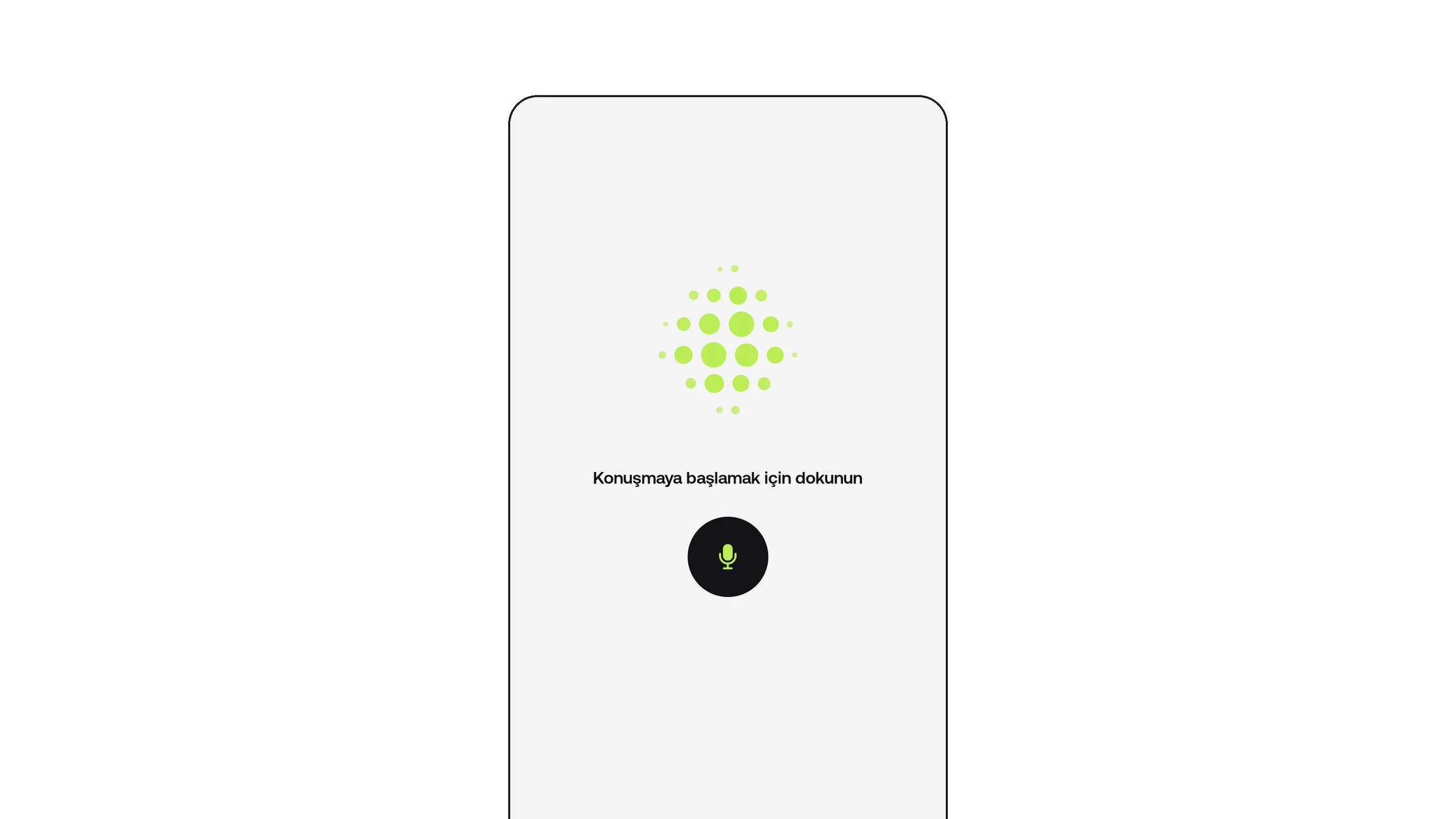
Dicte una nota de consulta, datos del paciente o información de una cita. Compruebe las propuestas para el paciente correcto y guarde las que apruebe.
Explore el dictado por vozInicie sesión en MyKlinik y abra los expedientes y las citas de su clínica. Trabaje con los registros existentes sin crear otra lista de pacientes.
Descargue la aplicaciónIntroduzca los medicamentos, las dosis y las pautas de uso, y guarde la receta. Seleccione archivos PDF y fotos de su teléfono para añadirlos al expediente.
Consulte principios activos y precios en la referencia de medicamentos. Cuando necesite ayuda, escriba al equipo de soporte desde la aplicación.
Dicte una nota de consulta, datos del paciente o información de una cita. Compruebe las propuestas para el paciente correcto y guarde las que apruebe.
Explore el dictado por vozDescargue la aplicación para su iPhone o teléfono Android. Use la misma aplicación para iniciar sesión en iPad.
Introduzca el correo y la contraseña que utiliza en el panel web. Si tiene activada la verificación en dos pasos, continúe con su código de verificación.
Busque a su paciente y revise sus registros y citas anteriores. Añada una nota o un documento cuando lo necesite.
Para las demás necesidades de su clínica, explore todas las funciones.
Utilice MyKlinik en iPhone, teléfonos Android y iPad. Descargue la aplicación e inicie sesión con la misma cuenta de MyKlinik que utiliza en el panel web.
No. Acceda con su cuenta actual de MyKlinik a los expedientes y citas de su clínica, sin crear una nueva lista de pacientes.
Seleccione archivos PDF y fotos de su teléfono y añádalos al expediente correspondiente. Consulte los registros previos del paciente desde el mismo expediente.