

Ultrasonu kare kare inceleyin.
Cine kaydını oynatın, istediğiniz karede durdurun. Doppler görüntülerini renkli açın; seçtiğiniz kareye not ve işaret ekleyin.
Kadın doğum araçlarını görünUltrason, röntgen ve CBCT görüntülerinizi MyKlinik Bridge ile hasta dosyasına alın. Tarayıcıda açın, ölçün ve seçtiğiniz görüntüleri yan yana inceleyin.
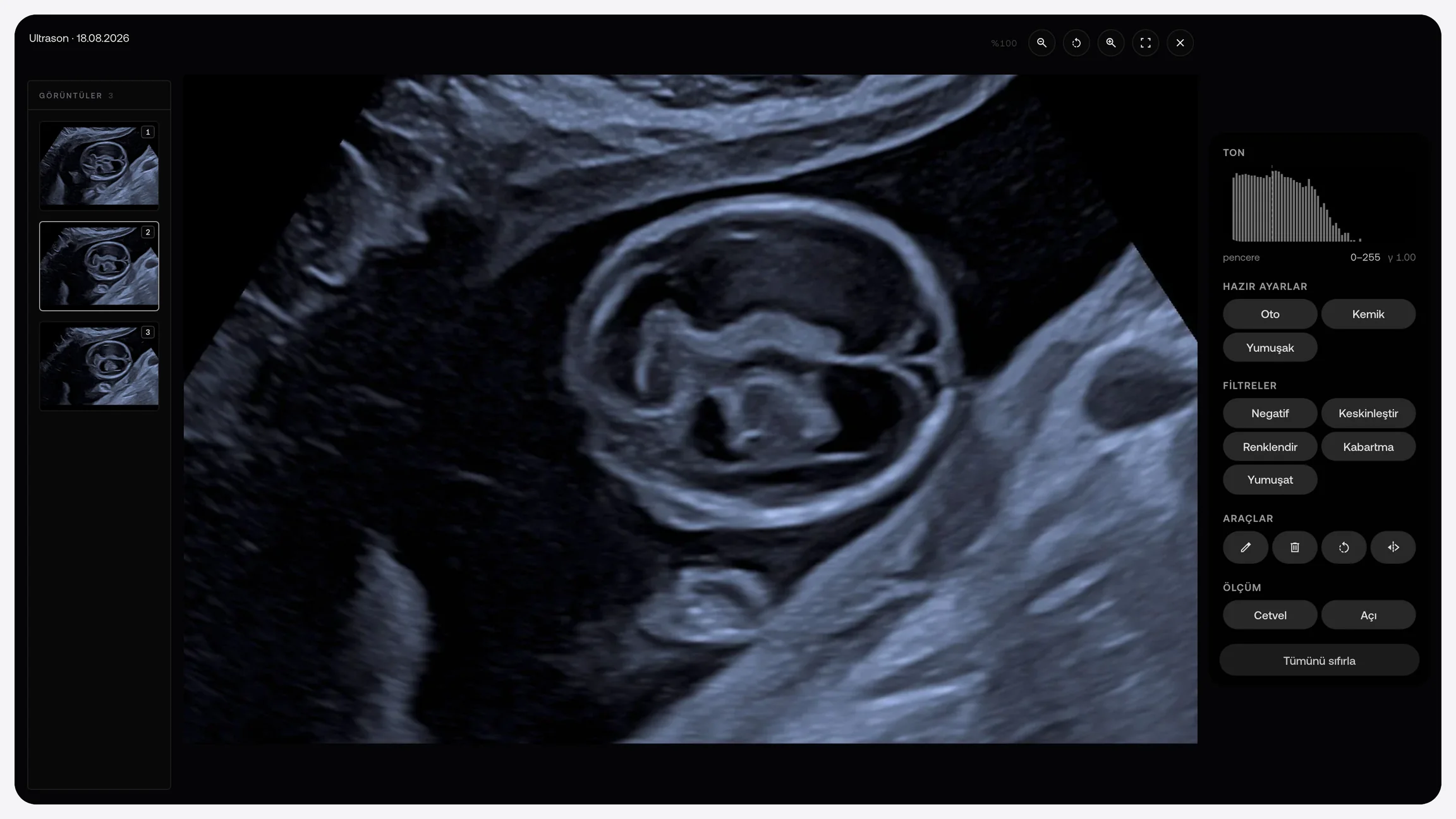
Worklist destekleyen cihazınızda günün randevularını görün, hastanızı listeden seçin. DICOM ve Worklist uyumluluğunu kurulumda birlikte kontrol edelim.
Cihaz yazılımınızın görüntü kaydettiği klasörü Bridge'e ekleyin. Yeni görüntüleri aktarın; mevcut dosyaları da dahil edip etmeyeceğinizi siz seçin.
Gelen görüntüleri kontrol edip hastanıza atayın. Gerekirse başka hasta dosyasına taşıyın; görüntüyü doğru kayıttan açarak incelemeye devam edin.
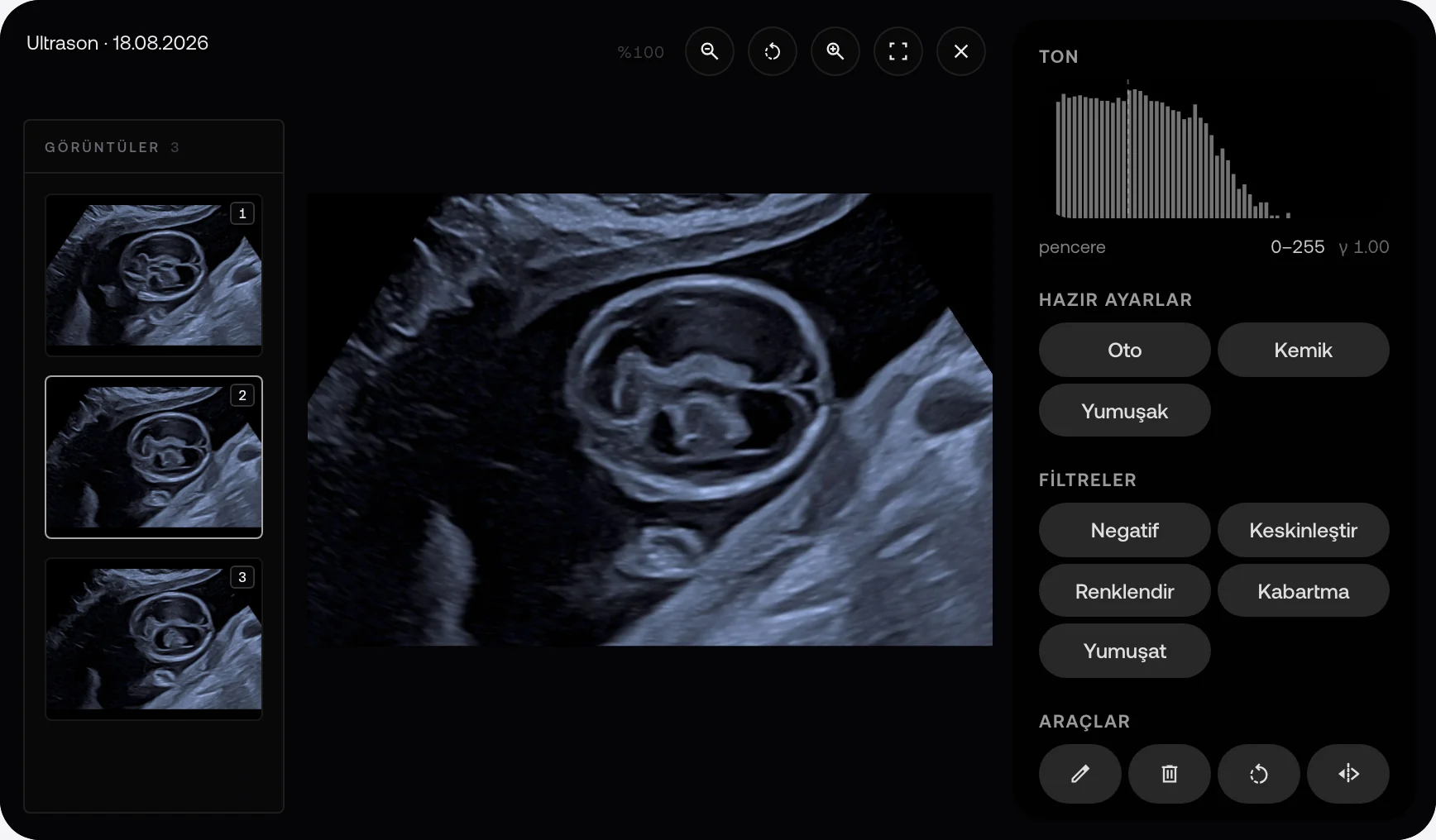
Cine kaydını oynatın, istediğiniz karede durdurun. Doppler görüntülerini renkli açın; seçtiğiniz kareye not ve işaret ekleyin.
Kadın doğum araçlarını görünGörüntünün tonunu ayarlayın, açı ve mesafe ölçün. Kalibrasyon bilgisi bulunan görüntülerde gerçek ölçülerle çalışın; seçtiğiniz görüntüleri yan yana inceleyin. CBCT için kesit, panoramik ve 3B görünüme geçin.
Diş hekimliği araçlarını görünAynı dosyadan önceki ziyaretlere, muayene notlarına ve görüntülere ulaşın. Görüntü bağlantısını hastanıza SMS ile gönderin; hazırladığınız raporu gerektiğinde yazdırın.
Hasta dosyasını inceleyinCine kaydını oynatın, istediğiniz karede durdurun. Doppler görüntülerini renkli açın; seçtiğiniz kareye not ve işaret ekleyin.
Kadın doğum araçlarını görün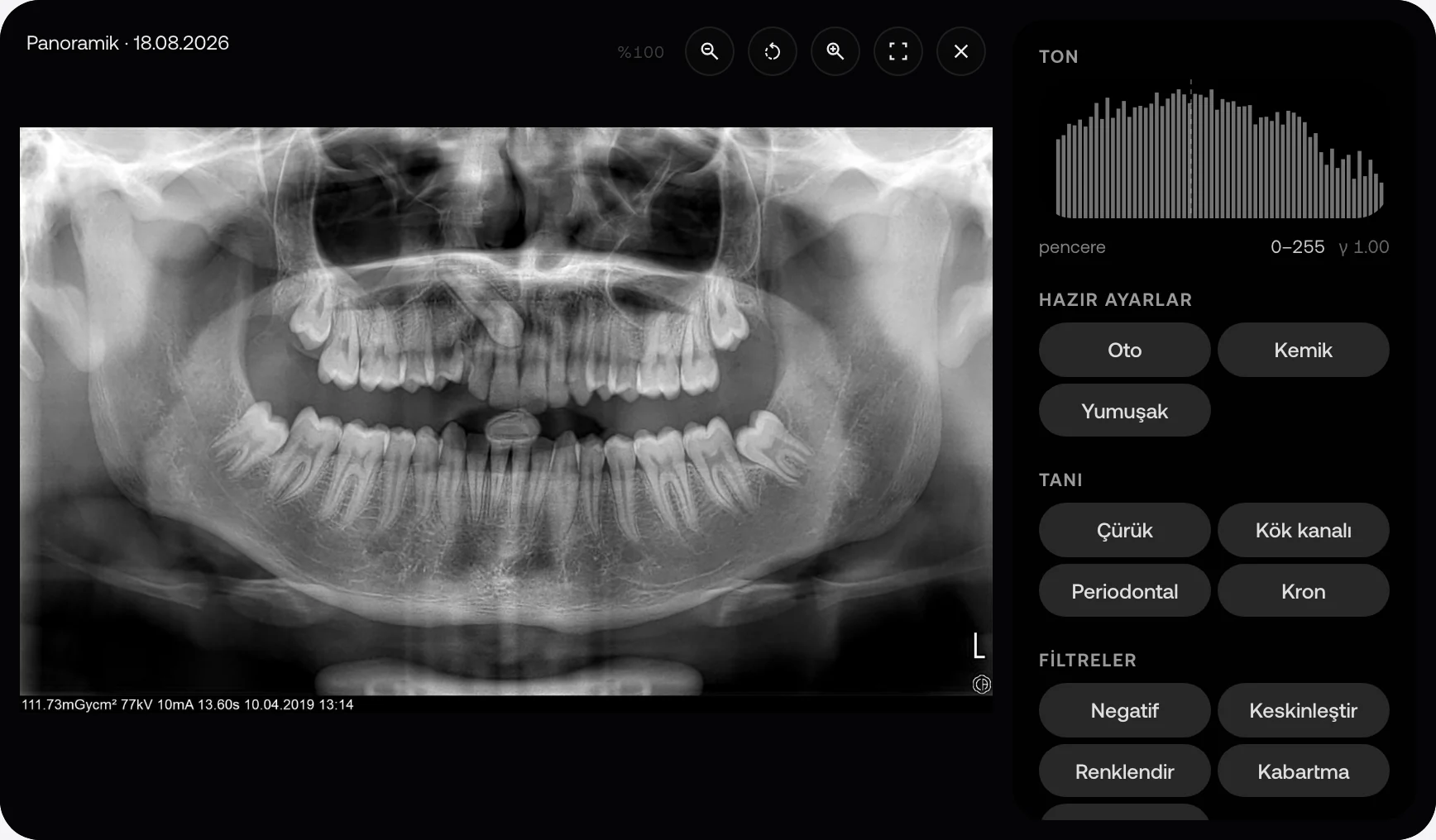
Görüntünün tonunu ayarlayın, açı ve mesafe ölçün. Kalibrasyon bilgisi bulunan görüntülerde gerçek ölçülerle çalışın; seçtiğiniz görüntüleri yan yana inceleyin. CBCT için kesit, panoramik ve 3B görünüme geçin.
Diş hekimliği araçlarını görün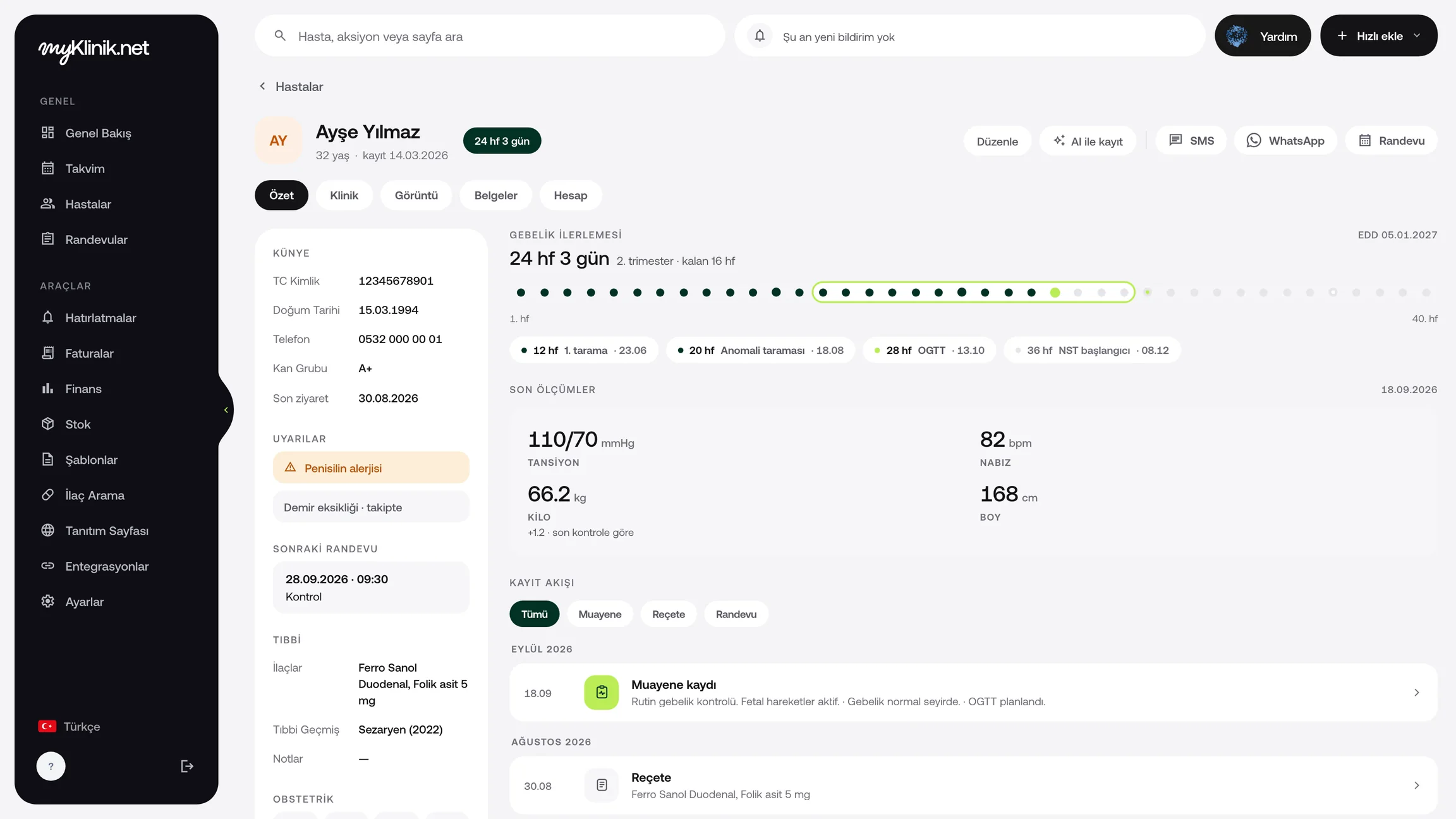
Aynı dosyadan önceki ziyaretlere, muayene notlarına ve görüntülere ulaşın. Görüntü bağlantısını hastanıza SMS ile gönderin; hazırladığınız raporu gerektiğinde yazdırın.
Hasta dosyasını inceleyinCihazınızın modelini, DICOM ve Worklist desteğini birlikte değerlendirelim. Gerekirse JPEG/PNG klasör aktarımını planlayalım.
Bridge'i cihazın ağındaki Windows bilgisayara kurun. MyKlinik hesabınıza giriş yapın, Bridge'deki kodu kontrol edip bağlantıyı onaylayın.
Bir çekim yapın; görüntünün gelişini ve hasta eşleştirmesini birlikte kontrol edelim. Ardından hasta dosyasından açıp inceleyin.
Cihazınızın bağlantı seçeneklerini birlikte değerlendirelim. Demo talep edin.
Cihazınızın modelini, DICOM ve Worklist desteğini kurulumdan önce birlikte kontrol edelim. Cihaz yazılımınız JPEG veya PNG kaydedebiliyorsa klasör aktarımını da değerlendirelim.
MyKlinik hesabınızla giriş yapıp Bridge'i indirin. Cihazınızla aynı ağdaki Windows bilgisayara kurun; eşleştirme kodunu kontrol edip bağlantıyı onaylayın.
Gelen görüntünün hasta eşleştirmesini kontrol edip doğru hastaya atayın. Gerekirse görüntüyü başka hasta dosyasına taşıyın ve yeni dosyadan açarak kontrol edin.